Sie haben Ihre WordPress-Website einmal erstellen lassen – und seitdem läuft sie einfach so. Oder zumindest meinen Sie das. Denn was viele Unternehmer nicht wissen: Eine WordPress-Website ist kein statisches Produkt, das man einmal fertigstellt und dann vergisst. Sie ist ein technisches System, das regelmäßige Pflege benötigt – genau wie ein Auto, das ohne Ölwechsel und Inspektion irgendwann liegen bleibt.

Was bedeutet WordPress Wartung eigentlich?

WordPress Wartung umfasst alle regelmäßigen Maßnahmen, die notwendig sind, um Ihre Website sicher, schnell und zuverlässig zu halten. Dazu gehören:

  • Updates von WordPress Core, Plugins und Themes
  • Regelmäßige Backups aller Website-Daten
  • Sicherheitsüberwachung auf bekannte Sicherheitslücken
  • Performance-Optimierung für schnelle Ladezeiten
  • Uptime-Monitoring, damit Ausfälle sofort erkannt werden
  • Fehlerbehebung nach Updates oder technischen Problemen

Klingt nach viel Arbeit? Ist es auch – wenn man es selbst macht. Für einen professionellen Wartungsdienstleister hingegen ist es Routine.

Das größte Risiko: Sicherheitslücken in veralteten Plugins

WordPress ist das weltweit meistgenutzte Content-Management-System – und genau deshalb auch das beliebteste Angriffsziel für Hacker. Laut aktuellen Studien entstehen über 90 % aller WordPress-Hacks durch veraltete Plugins, Themes oder WordPress-Core-Versionen.

Wie funktioniert das? Sicherheitsforscher entdecken regelmäßig Schwachstellen in WordPress-Komponenten. Plugin-Hersteller schließen diese Lücken mit Updates. Wer diese Updates nicht einspielt, lässt die Tür für Angreifer buchstäblich offen.

Was bei einem Hack passieren kann:

  • Ihre Website wird mit Schadsoftware infiziert und von Google als unsicher markiert
  • Kundendaten werden gestohlen – mit möglichen DSGVO-Konsequenzen
  • Ihre Website wird für Spam-Kampagnen oder Phishing missbraucht
  • Im schlimmsten Fall ist die gesamte Website unwiederbringlich verloren

Für ein kleines oder mittelständisches Unternehmen kann ein solcher Vorfall existenzbedrohend sein – vor allem wenn die Website ein wichtiger Verkaufs- oder Akquisitionskanal ist.

Zeit für WordPress Wartung

Lassen Sie sich bei der Pflege Ihrer Website unterstützen.

Was passiert, wenn Backups fehlen?

Stellen Sie sich vor: Ihre Website ist nach einem fehlgeschlagenen Update oder einem Hackerangriff nicht mehr erreichbar. Und es gibt kein Backup. Was nun?

Ohne Backup bedeutet das im schlimmsten Fall: Die Website muss komplett neu erstellt werden – mit allen Kosten und dem Zeitaufwand, der damit verbunden ist. Alle Inhalte, Bilder, Formulare, Einstellungen – weg.

Regelmäßige, automatische Backups sind deshalb keine Option, sondern Pflicht. Professionelle WordPress-Wartung umfasst tägliche verschlüsselte Backups, die extern auf sicheren Servern gespeichert werden – getrennt von Ihrer Website. So können wir Ihre Website im Ernstfall innerhalb von Minuten wiederherstellen.

Langsame Ladezeiten kosten Sie Kunden

Wussten Sie, dass 53 % der Nutzer eine Website verlassen, wenn sie länger als 3 Sekunden lädt? Und dass die Ladegeschwindigkeit ein direkter Google-Rankingfaktor ist?

Veraltete WordPress-Installationen, unnötige Plugins und fehlende Performance-Optimierung führen dazu, dass Ihre Website immer langsamer wird. Das kostet Sie nicht nur Besucher – es kostet Sie auch Rankings in der Google-Suche.

Regelmäßige Wartung sorgt dafür, dass Ihre Website:

  • Technisch auf dem neuesten Stand bleibt
  • Keine unnötigen oder veralteten Plugins lädt
  • Bilder und andere Dateien optimiert ausgeliefert werden
  • Caching korrekt konfiguriert ist

Uptime-Monitoring: Wissen Sie, wenn Ihre Website offline ist?

Ihre Website kann jederzeit offline gehen – durch Server-Probleme, fehlerhafte Updates oder Angriffe. Die Frage ist: Wer bemerkt es als Erstes – Sie oder Ihre Kunden?

Mit professionellem Uptime-Monitoring wird Ihre Website rund um die Uhr überwacht. Sobald sie nicht mehr erreichbar ist, erhalten Sie sofort eine Benachrichtigung – und wir können reagieren, bevor der Schaden groß wird.

Ohne Monitoring erfahren viele Unternehmen von Ausfällen erst Stunden später – durch einen verwirrten Kunden, der anruft, weil er die Website nicht erreichen kann.

„Ich habe keine Zeit und kein Know-how dafür“ – und das ist völlig normal

Die meisten kleinen und mittelständischen Unternehmen betreiben ihre WordPress-Website als Nebenprojekt. Der Fokus liegt auf dem eigentlichen Kerngeschäft – und das ist auch richtig so. WordPress-Wartung ist eine technische Aufgabe, die Erfahrung und regelmäßige Aufmerksamkeit erfordert.

Genau deshalb gibt es professionelle WordPress-Wartungsdienste. Sie kümmern sich um alles Technische – Updates, Backups, Sicherheit, Performance – damit Sie sich auf das konzentrieren können, was Sie wirklich gut können: Ihr Business.

Fazit: WordPress Wartung ist kein Luxus, sondern Notwendigkeit

Eine nicht gewartete WordPress-Website ist ein Sicherheitsrisiko, ein Reputationsrisiko und ein wirtschaftliches Risiko. Die gute Nachricht: Mit professioneller WordPress-Wartung müssen Sie sich um nichts davon kümmern.

Zusammenfassung der wichtigsten Gründe für regelmäßige WordPress Wartung:

  • Sicherheitslücken werden zeitnah geschlossen
  • Automatische tägliche Backups schützen vor Datenverlust
  • Ihre Website bleibt schnell und performant
  • Ausfälle werden sofort erkannt und behoben
  • Sie sparen Zeit und vermeiden teure Notfall-Reparaturen

Überlassen Sie die Wartung Ihrer WordPress-Website den Profis – damit Sie nachts ruhig schlafen können.

Ein Beitragsbild, auch als Featured Image bekannt, spielt eine entscheidende Rolle in der Gestaltung und Wahrnehmung eines WordPress-Beitrags. Es ist nicht nur ein visuelles Element, sondern auch ein wichtiges Werkzeug für die Benutzererfahrung und die Suchmaschinenoptimierung (SEO).

Zunächst einmal zieht ein ansprechendes WordPress Beitrags-Bild die Aufmerksamkeit der Leser an. In einer Welt, in der visuelle Inhalte dominieren, ist ein Bild oft das erste, was potenzielle Leser sehen. Ein gut gewähltes Bild kann das Interesse wecken und dazu führen, dass Nutzer auf den Beitrag klicken, um mehr zu erfahren. Es fungiert als visuelle Zusammenfassung des Inhalts und kann Emotionen hervorrufen, die den Leser dazu motivieren, sich intensiver mit dem Thema auseinanderzusetzen.

Darüber hinaus verbessert ein Beitragsbild die Lesbarkeit und Struktur des Artikels. Es kann helfen, den Text aufzulockern und den Lesefluss zu fördern. Leser neigen dazu, Inhalte besser zu verarbeiten, wenn sie durch Bilder unterstützt werden. Dies kann die Verweildauer auf der Seite erhöhen und die Absprungrate verringern, was wiederum positive Auswirkungen auf das Ranking in Suchmaschinen haben kann.

Ein weiterer wichtiger Aspekt ist die SEO-Optimierung. Suchmaschinen wie Google berücksichtigen Bilder bei der Bewertung von Inhalten. Ein gut optimiertes Beitragsbild mit einem passenden Alt-Text kann dazu beitragen, dass der Beitrag in den Bildersuchergebnissen besser platziert wird. Dies erhöht die Sichtbarkeit und kann zusätzlichen Traffic auf die Website bringen. Deshalb sollte man jeden WordPress-Beitrag auch mit einem WordPress Beitrags-Bild versehen. Wie man das macht wird hier erklärt.

Das Beitragsbild erscheint typischerweise über dem Textauszug des Beitrags in der Beitragsübersicht des Blogs und manchmal auch auf der Einzelansicht des Beitrages. Generell ist es abhängig vom aktiven Theme wo ein WordPress Beitrags-Bild angezeigt wird.

Ein WordPress Beitrags-Bild zu einem Beitrag beifügen

1

Den Beitrag öffnen

Zuerst navigieren Sie in Ihrem Dashboard zum Menüpunkt „Beiträge“. Im Navigationsbereich öffnet sich nun ein Submenü zu den Beiträgen, auf der rechten Seite wird eine Übersicht aller bereits existierenden Beiträge angezeigt.

Klicken Sie auf den Beitrag dem Sie ein Bild hinzufügen möchten.

Danach öffnet sich der Beitrag im „Bearbeiten Modus“.

Haben Sie noch keinen WordPress Beitrag verfasst? Hier können Sie nachlesen wie das geht: WordPress Beitrag schreiben.

2

Beitragsleiste öffnen

Auf der rechten Seite im Beitragseditor sollte sich nun eine Seitenleiste sichtbar sein:

Falls Sie die Seitenleiste nicht sehen können, dann klicken Sie auf dieses Icon links neben dem „Veröffentlichen“ Button.

Zeit mehr über WordPress zu lernen

Lernen Sie WordPress in einer individuellen Schulung besser kennen.

3

Das Bild in den Beitrag einfügen

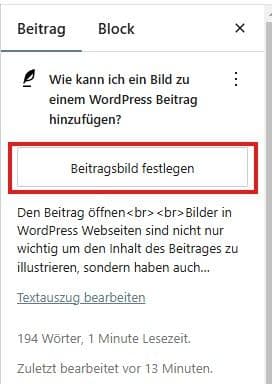
Wählen Sie in der Beitrags-Seitenleiste nun den Tab „Beitrag“ aus. Jetzt können Sie relativ weit oben in der Seitenleiste den Button „Beitragsbild festlegen“ sehen. Klicken Sie auf den Button und die Mediathek öffnet sich.

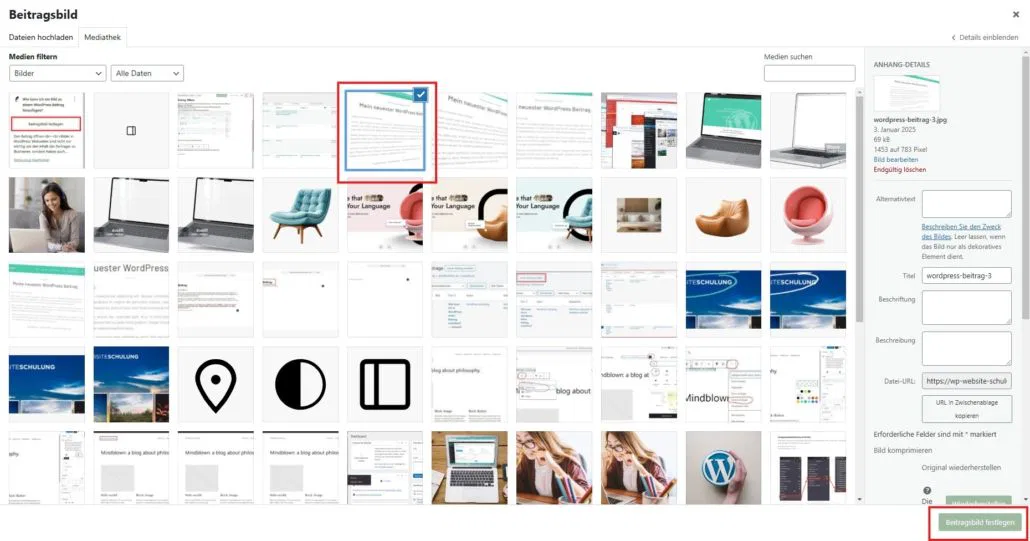
Wählen Sie das passende Bild aus der Mediathek aus und klicken Sie auf den Button „Beitragsbild festlegen“ unten rechts.

WordPress Beitrags-Bild auswählen

Prima, jetzt müssen Sie nur noch auf „Veröffentlichen“ bzw. „Speichern“ klicken und Ihr WordPress-Beitrag besitzt ein neues Beitragsbild.

Tipp: Optimieren Sie das WordPress Beitragsbild

Die Optimierung von Bildern für einen WordPress-Beitrag ist aus mehreren Gründen wichtig. Erstens verbessert sie die Ladegeschwindigkeit der Webseite. Große, unkomprimierte Bilder können die Ladezeiten erheblich verlangsamen, was zu einer schlechten Benutzererfahrung führt und Besucher abschrecken kann.

Suchmaschinen wie Google berücksichtigen die Ladegeschwindigkeit als einen Ranking-Faktor, sodass optimierte WordPress Beitrags-Bilder auch die Sichtbarkeit in den Suchergebnissen erhöhen können.

Zweitens trägt die Optimierung zur besseren Suchmaschinenoptimierung (SEO) bei. Durch die Verwendung von beschreibenden Dateinamen und Alt-Texten können Bilder in den Suchmaschinen besser indexiert werden, was die Chancen erhöht, dass sie in den Bildersuchergebnissen angezeigt werden. Dies kann zusätzlichen Traffic auf die Webseite bringen.

Darüber hinaus sorgt die Optimierung dafür, dass Bilder auf verschiedenen Geräten und Bildschirmgrößen gut dargestellt werden. Responsive Design ist entscheidend, da immer mehr Nutzer über mobile Geräte auf Inhalte zugreifen. Insgesamt trägt die Bildoptimierung dazu bei, die Benutzererfahrung zu verbessern, die Sichtbarkeit in Suchmaschinen zu erhöhen und die allgemeine Performance der Webseite zu optimieren.

Das beste an einer WordPress Website ist, dass man einfach und unkompliziert Blogbeiträge schreiben und veröffentlichen kann. Man hat nicht nur die Freiheit was man schreiben will, sondern man kann den Beitrag auch problemlos formatieren, wie man möchte. Am Anfang muss man sich natürlich trotzdem eine wenig reinfuchsen. Deshalb möchte ich hier an einem Beispiel zeigen, wie man einen Beitrag in WordPress schreibt – mit Gutenberg – dem Standard Editor von WordPress.

Einen WordPress Beitrag schreiben

1

Zu den Beiträgen navigieren

Navigieren Sie zuerst in Ihrem Dashboard zum Menüpunkt Beiträge. Es öffnet sich im Navigationsbereich ein Submenü zu den Beiträgen und auf der rechten Seite erscheint eine Übersicht mit allen bereits existierenden Beiträgen.

Zeit mehr über WordPress zu lernen

Lernen Sie WordPress in einer individuellen Schulung besser kennen.

2

Den neuen WordPress-Beitrag erstellen

Nun müssen Sie einen neuen Beitrag erstellen. Klicken Sie dazu auf den Button Neuen Beitrag erstellen am oberen Rand der Seite über der Beitrags-Übersicht.

Alternativ können Sie auch auf den Link Neuen Beitrag erstellen auf der linken Seite im Submenü klicken, um den einen neuen Beitrag zu erstellen.

Nun lädt eine neue Seite und wir wechseln in die Beitrag bearbeiten Ansicht.

3

Den neuen WordPress Beitrag mit Inhalt befüllen

Das wichtigste ist nun den neuen WordPress Beitrag einen Namen zu geben. Denken Sie sich einen passenden Titel aus und geben Sie ihn der Zeile oben bei Titel hier eingeben ein.

Nachdem Sie einen Titel eingegeben sollten Sie Ihren Beitrag gleich einmal speichern. Da der WordPress Beitrag noch nicht fertig ist speichern Sie ihn am besten erstmal als Entwurf (oben rechts).

Als nächstes können Sie beginnen Ihren Text einzugeben. Die beste Vorgehensweise ist dabei das schwarze Plus-Icon zu nutzen, um neue Inhaltsblöcke hinzuzufügen. Für Texteingabe nutzen Sie am besten den Inhaltsblock „Absatz“.

Nachdem Sie einen Text eingegeben haben ist der Beitrag prinzipiell schon fertig und Sie können auf Veröffentlichen klicken.

Natürlich ist es in WordPress auch möglich den Text zu formatieren oder Medien einzufügen wie Bilder oder Videos. Hier können Sie erfahren wie Sie ein Beitragsbild zu einem WordPress Beitrag hinzufügen.

Hier bei WP WordPress Schulung können Sie in Zukunft hilfreiche Artikel rund um die Redakteurs-Arbeit mit WordPress lesen. Das Ziel dieses Blogs ist es, Ihnen die Arbeit mit dem beliebten Content Management System zu erleichtern. Egal ob Sie gerade erst anfangen sich mit WordPress zu beschäftigen, oder ob Sie schon länger dabei sind – hier lernen Sie auf jeden Fall etwas dazu.

Falls Sie WordPress in kurzer ohne großen Aufwand kernen möchten, dann buchen Sie gern eine WordPress-Redakteurs-Schulung bei mir. Alles Wissenswerte dazu finden Sie hier: WordPress Schulung.